Организации
В этом разделе происходит управление структурой организации: создание, редактирование и настройка функциональных групп, отделов и подразделений. Организуйте иерархию компании, распределяйте права доступа и управляйте рабочими пространствами для разных команд в системе.
Структура раздела
Навигация осуществляется через вкладки, которые отражают иерархию объектов:
1. Вкладка «Организация»
Основной реестр юридических лиц или филиалов.
Важно
Внесение информации об Организации является обязательным этапом первичной настройки системы, так как все остальные объекты (оборудование, лицензии) привязываются к этой структуре.
Таблица списка организаций

| Название колонки | Описание |
|---|---|
| Организация | Кликабельно. Название организации, представляющее основное юридическое лицо или бизнес-единицу. |
| Подразделения | Количество внутренних подразделений или дочерних структур, входящих в состав организации. |
| Описание | Дополнительная информация об организации, раскрывающая её основные характеристики и назначение. |
| Действия | Меню управления (Редактирование / Удаление записи). |
Дополнительные колонки (нажмите, чтобы развернуть)
Доступны при нажатии на значок  в правом верхнем углу таблицы.
| Название колонки | Описание |
|---|---|
| ID | Уникальный идентификатор объекта в системе. |
| Дата создания | Дата и время первоначального создания записи об организации в системе. |
| Дата изменения | Дата и время последнего внесения изменений в информацию об организации. |
| Теги | Метки для категоризации и быстрого поиска организаций по определенным критериям. |
| Площадки | Количество физических или виртуальных площадок, используемых организацией для деятельности. |
| Локации | Количество географических местоположений, принадлежащих или связанных с организацией. |
Добавление организации
- Нажмите кнопку Создать (значок
 ) в правом верхнем углу страницы.
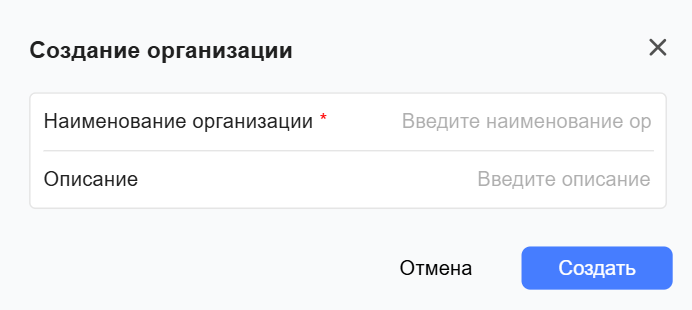
 - Откроется следующая форма, где обязательно нужно заполнить поле
Наименование организации.
Карточка организации
При клике на название организации открывается профиль со сводной статистикой. Данные сгруппированы по типам активов.
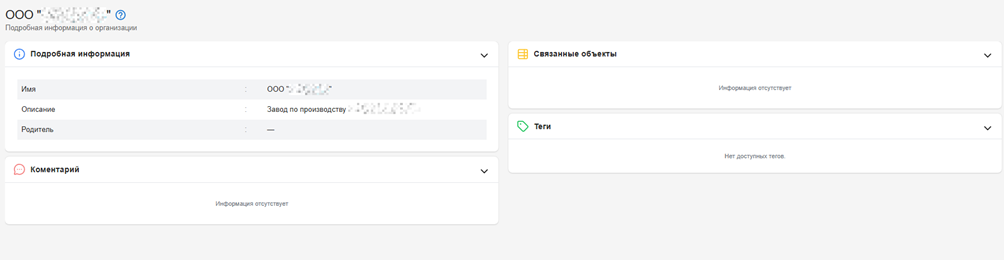
- Подробная информация: Содержит паспортные данные объекта: официальное наименование и описание деятельности. Также отображает иерархию («Родитель»), показывая, является ли организация филиалом или головной структурой.
- Связанные объекты: Выводит сводную статистику по всем привязанным к организации сущностям (подразделения, площадки, оборудование).
- Комментарий: Поле для произвольных текстовых заметок сотрудников.
- Теги: Инструмент классификации для быстрого поиска. Здесь отображаются присвоенные организации метки (например, тип клиента, регион или статус обслуживания).
2. Вкладка «Подразделения»
Структурные единицы внутри организаций (управления, департаменты).
Важно
Внесение информации о подразделениях является обязательным этапом первичной настройки системы для корректной привязки оборудования.
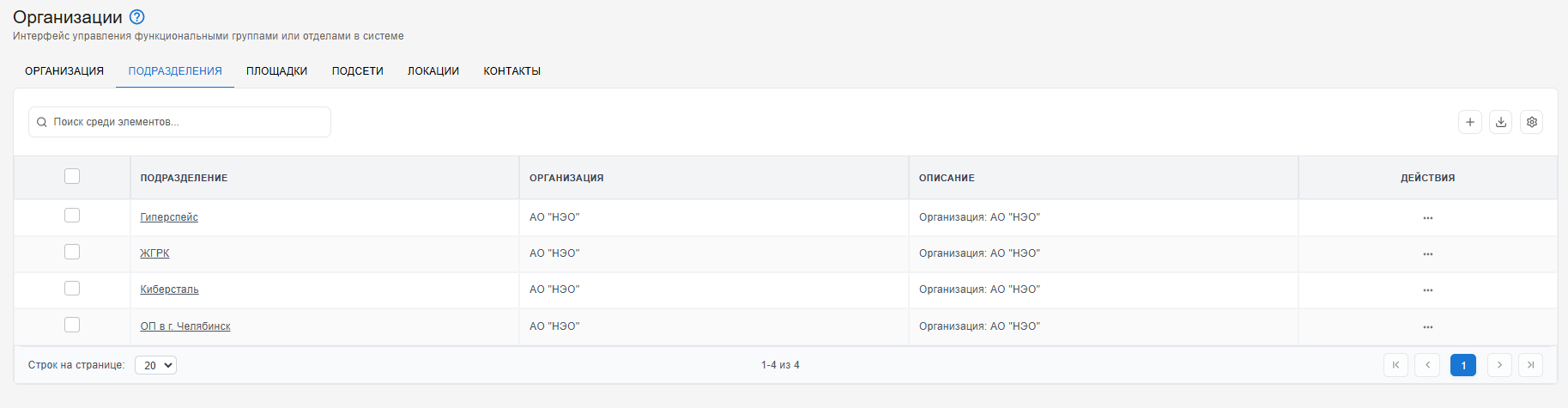
Таблица списка подразделений
| Название колонки | Описание |
|---|---|
| Подразделение | Кликабельно. Название подразделения, представляющее внутреннюю структурную единицу организации. |
| Организация | Родительская организация, к которой относится данное подразделение. |
| Описание | Дополнительная информация о подразделении, раскрывающая его функции и назначение. |
| Действия | Меню управления (Редактирование / Удаление записи). |
Дополнительные колонки (нажмите, чтобы развернуть)
Доступны при нажатии на значок в правом верхнем углу таблицы.
| Название колонки | Описание |
|---|---|
| Количество площадок | Общее число площадок, закрепленных за данным подразделением. |
| Создан(а) | Дата и время первоначального создания записи об организации в системе. |
| ID | Дата и время создания записи о подразделении в системе. |
| Последнее обновление | Дата и время последнего изменения информации о подразделении. |
| Теги | Метки для категоризации и фильтрации подразделений по различным критериям. |
Добавление подразделения
- Нажмите кнопку Создать (значок ) в правом верхнем углу страницы.
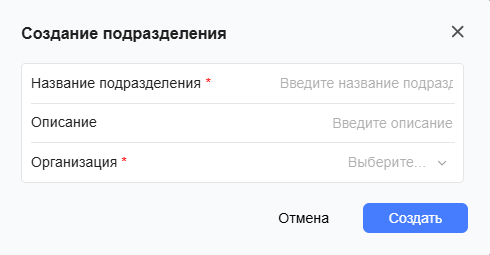
- Откроется форма, где обязательно нужно заполнить поля
Название подразделенияиОрганизация.
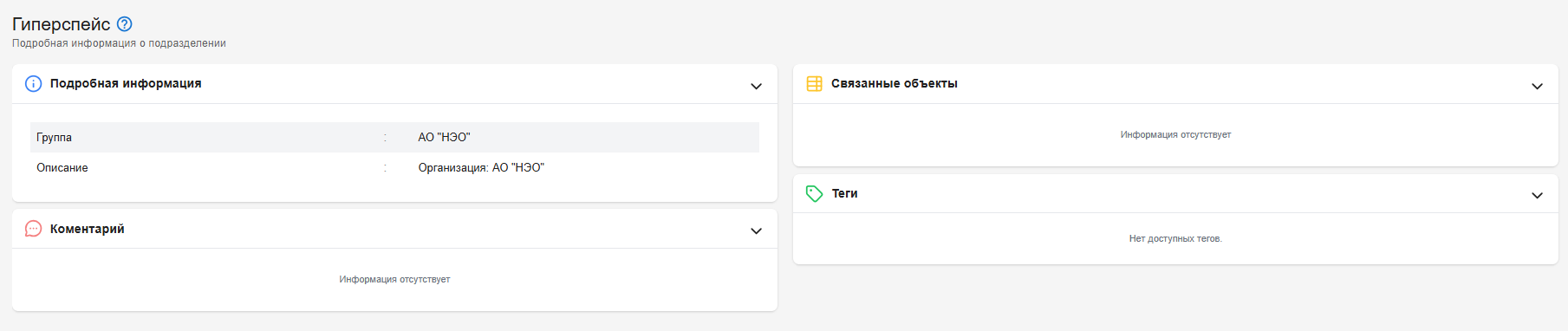
Карточка подразделения
При нажатии на название подразделения открывается его статистика.
3. Вкладка «Площадк軶
Физические объекты недвижимости (офис, склад, ЦОД), привязанные к Подразделению.
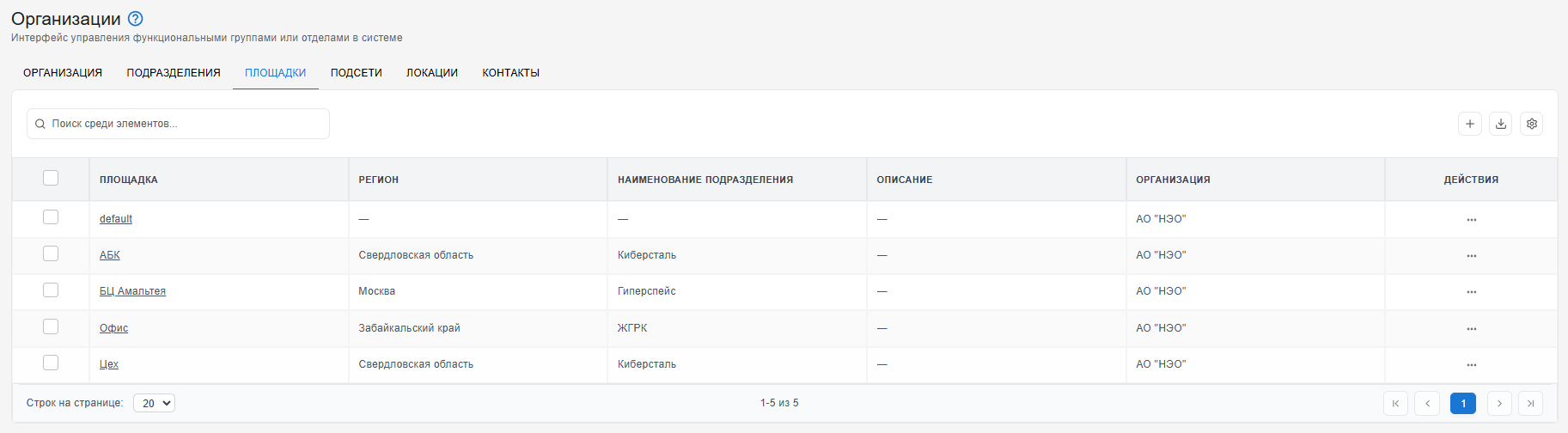
Таблица списка площадок
| Название колонки | Описание |
|---|---|
| Площадка | Кликабельно. Название площадки, представляющее физическое или логическое местоположение. |
| Регион | Географический регион, в котором расположена площадка. |
| Наименование подразделения | Подразделение организации, ответственное за управление площадкой. |
| Описание | Дополнительная информация о площадке. |
| Организация | Организация-владелец площадки. |
| Действия | Меню управления (Редактирование / Удаление записи). |
Дополнительные колонки (нажмите, чтобы развернуть)
Доступны при нажатии на значок в правом верхнем углу таблицы.
| Название колонки | Описание |
|---|---|
| Создан(а) | Дата и время создания записи. |
| Последнее обновление | Дата и время последнего изменения информации. |
| ID | Уникальный идентификатор объекта в системе. |
| Физический адрес | Фактический физический адрес расположения площадки. |
| Адрес для доставки | Адрес, используемый для доставки оборудования и корреспонденции. |
| Теги | Метки для категоризации площадок. |
| Часовой пояс | Часовой пояс площадки. |
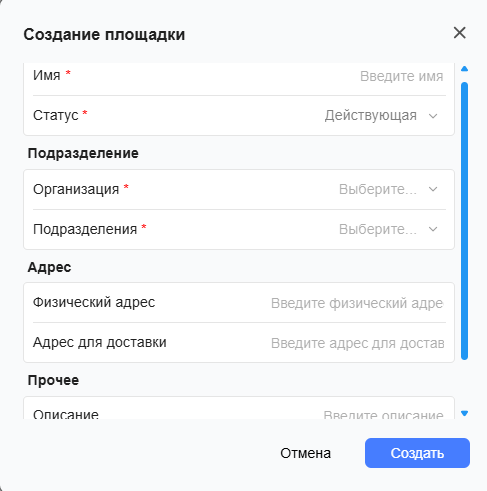
Добавление площадки
- Нажмите кнопку Создать (значок ) в правом верхнем углу страницы.
- Откроется форма, где обязательно нужно заполнить поля
Имя площадки,Статус,Организация,ПодразделенияиРегион.
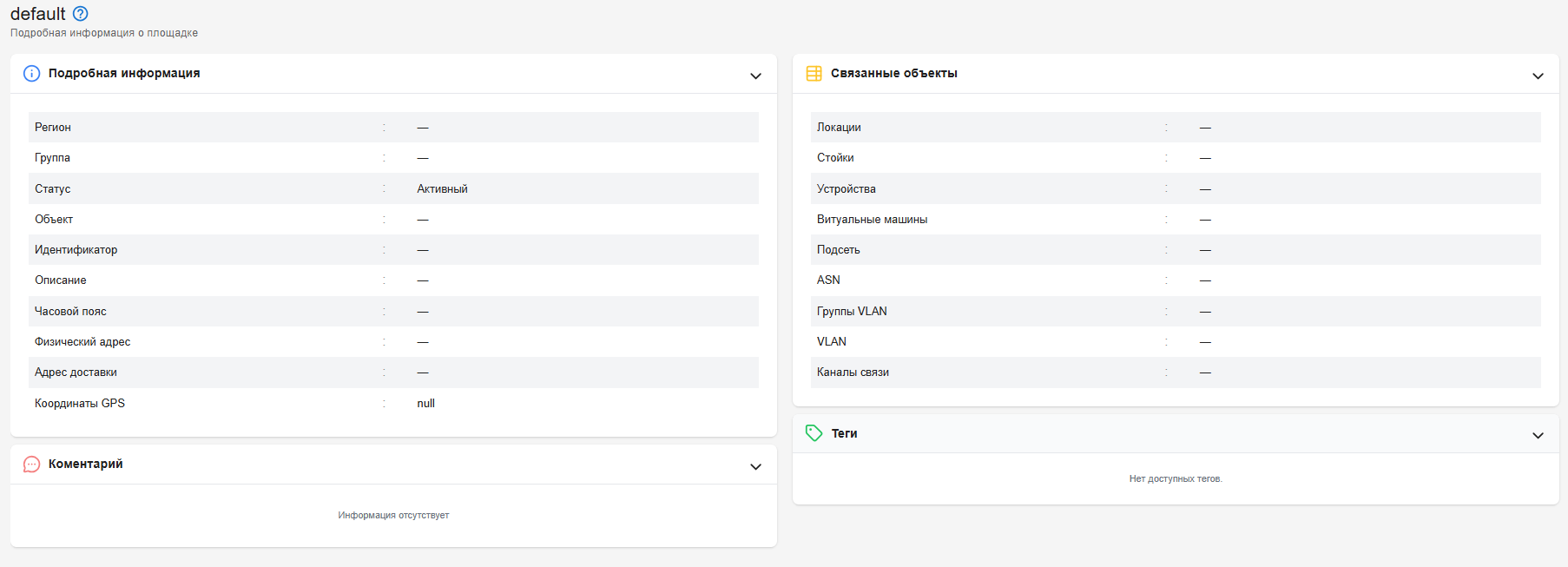
Карточка площадки
При клике на название площадки появляется ее статистика по оборудованию.
4. Вкладка «Подсет軶
Реестр диапазонов IP-адресов для автоматического сканирования и учета.
Важно
Внесение информации о подсетях является обязательным этапом первичной настройки системы для работы модуля инвентаризации.
Таблица списка подсетей
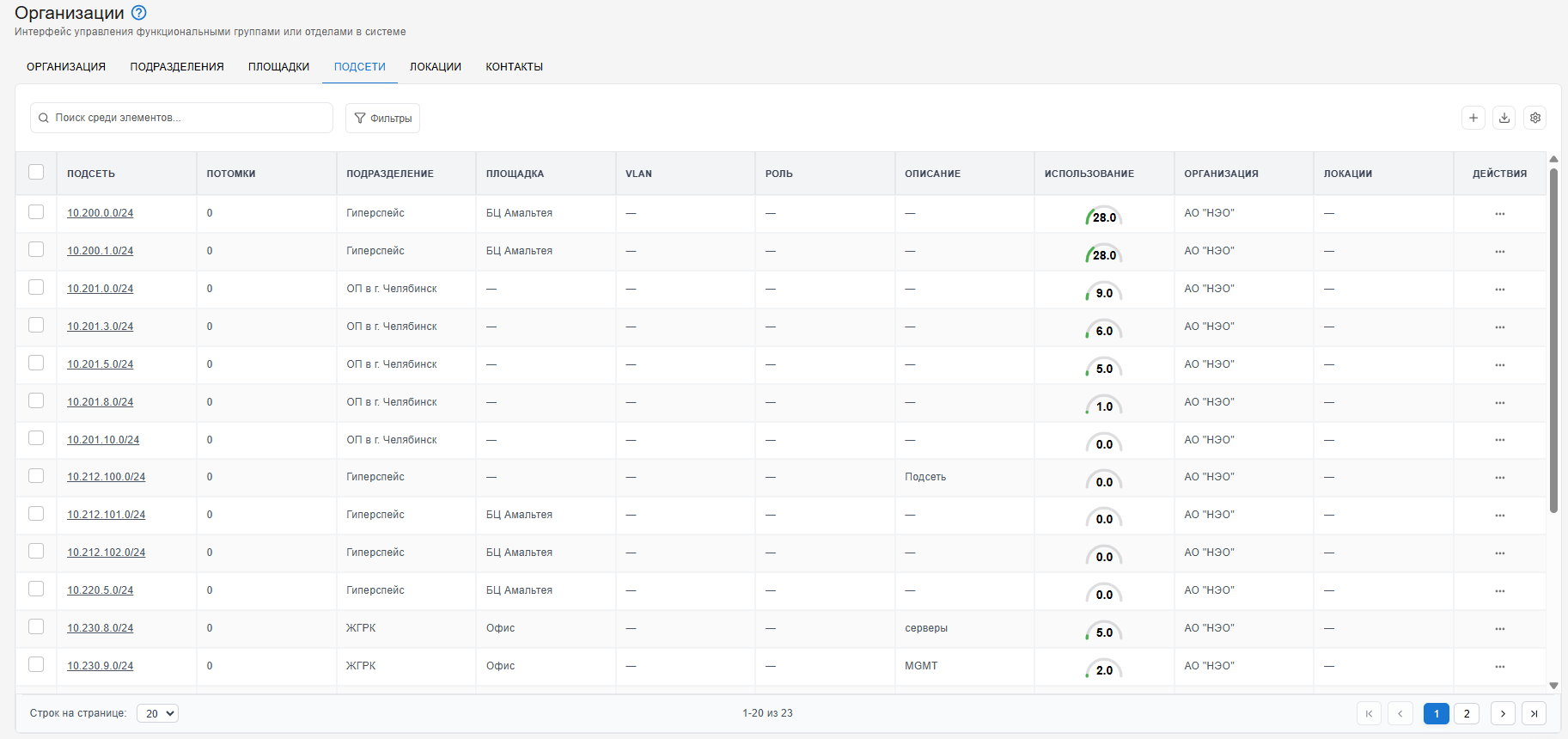
| Название колонки | Описание |
|---|---|
| Подсеть | IP-адрес и маска подсети в формате CIDR. |
| Потомки | Количество дочерних подсетей. |
| Подразделение | Подразделение, которому принадлежит подсеть. |
| Площадка | Площадка, к которой привязана подсеть. |
| VLAN | Идентификатор VLAN, связанный с подсетью. |
| Роль | Функциональная роль подсети (клиентская, серверная и т.д.). |
| Описание | Дополнительная информация о назначении подсети. |
| Использование | Текущий статус использования подсети. |
| Организация | Организация-владелец подсети. |
| Локации | Физические локации, связанные с подсетью. |
| Действия | Меню управления (Редактирование / Удаление записи). |
Дополнительные колонки (нажмите, чтобы развернуть)
Доступны при нажатии на значок в правом верхнем углу таблицы.
| Название колонки | Описание |
|---|---|
| ID | Уникальный идентификатор объекта в системе. |
| Последнее обновление | Дата и время последнего изменения информации. |
| Отмечено как использованный | Флаг, указывающий на то, что подсеть помечена как полностью использованная. |
| Теги | Метки для категоризации и фильтрации подсетей. |
Добавление подсети
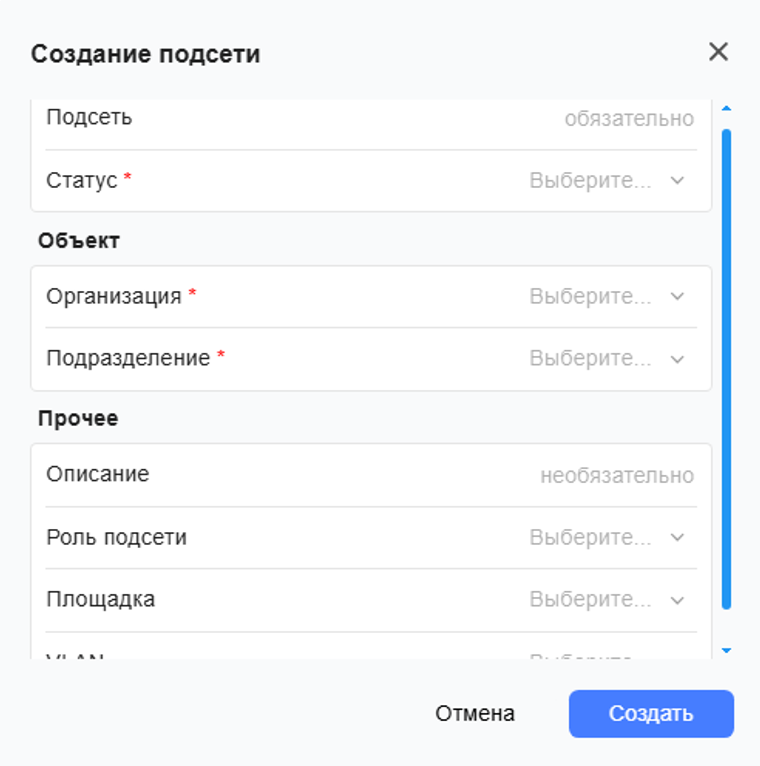
- Нажмите кнопку Создать (значок ) в правом верхнем углу страницы.
- Откроется форма, где обязательно нужно заполнить поля
Подсеть,Статус,ОрганизацияиПодразделение.
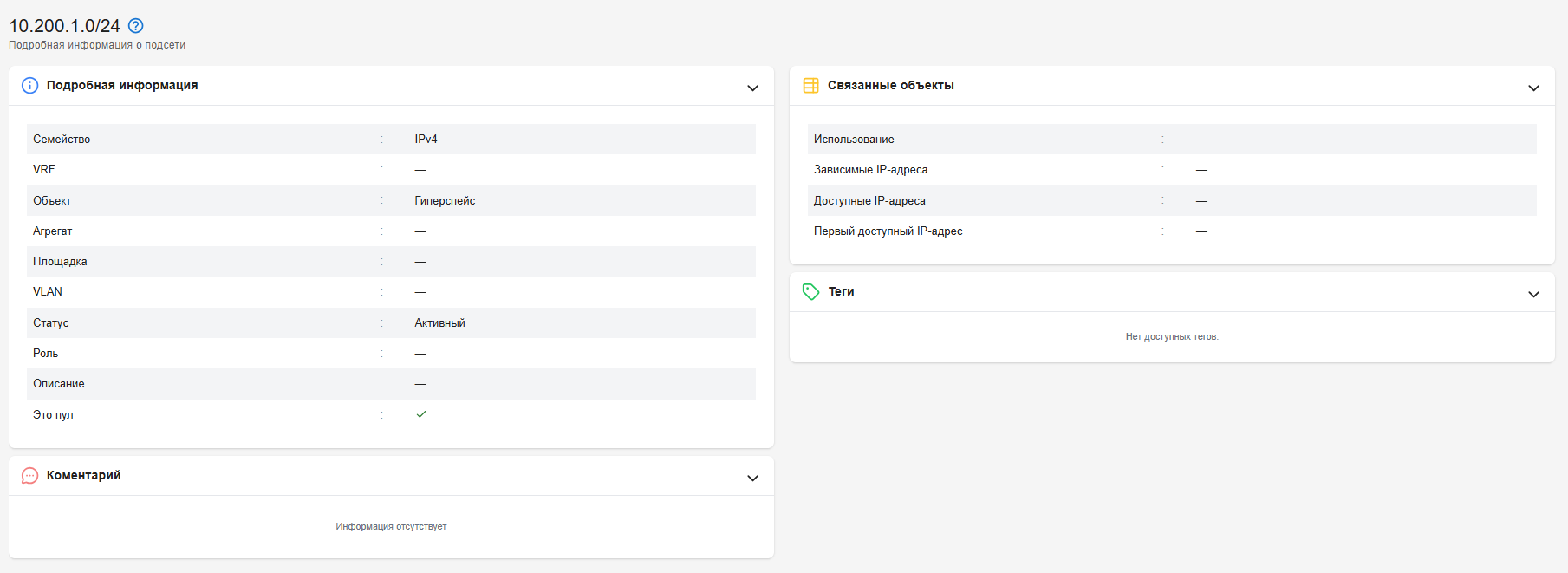
Карточка подсети
При клике на название подсети появляется информация о привязке к Подразделению и Организации.
5. Вкладка «Локаци軶
Конечные точки размещения оборудования (кабинет 305, серверная стойка №4). В данном разделе заносится информация о Локации на Площадке в Подразделении в Организации. Количество и детализация локаций не ограничено.
Таблица списка локаций
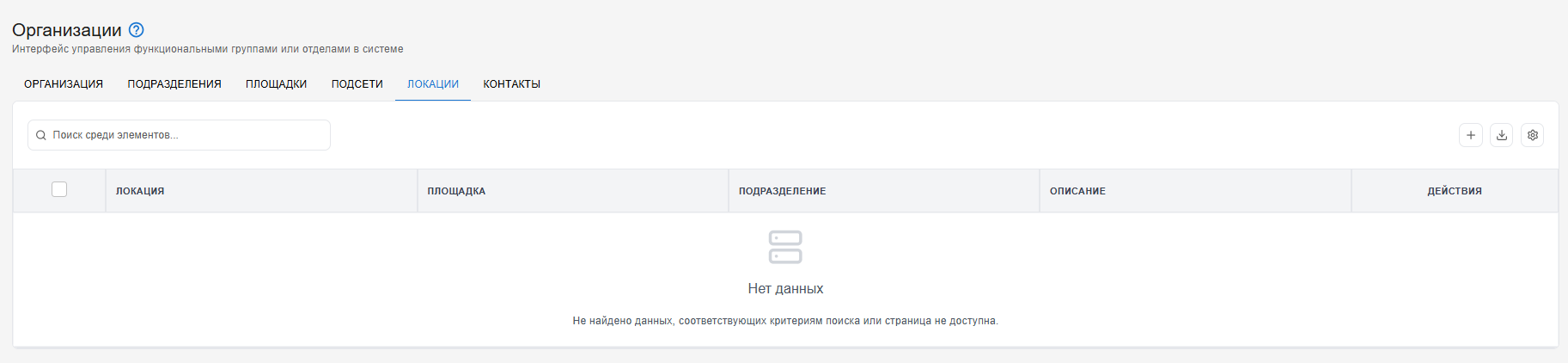
| Название колонки | Описание |
|---|---|
| Локация | Название локации (здание, этаж, комната). |
| Площадка | Площадка, к которой относится данная локация. |
| Подразделение | Подразделение организации, ответственное за локацию. |
| Описание | Дополнительная информация о локации. |
| Действия | Меню управления (Редактирование / Удаление записи). |
Дополнительные колонки (нажмите, чтобы развернуть)
Доступны при нажатии на значок в правом верхнем углу таблицы.
| Название колонки | Описание |
|---|---|
| ID | Уникальный идентификатор объекта в системе. |
| Последнее обновление | Дата и время последнего изменения информации. |
| Создан(а) | Дата и время создания записи о локации. |
| Теги | Метки для категоризации и фильтрации. |
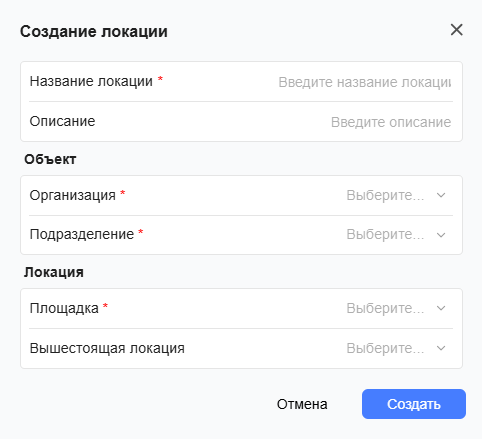
Добавление локации
- Нажмите кнопку Создать (значок ) в правом верхнем углу страницы.
- Откроется форма, где обязательно нужно заполнить поля
Название локации,Организация,ПодразделениеиПлощадка.
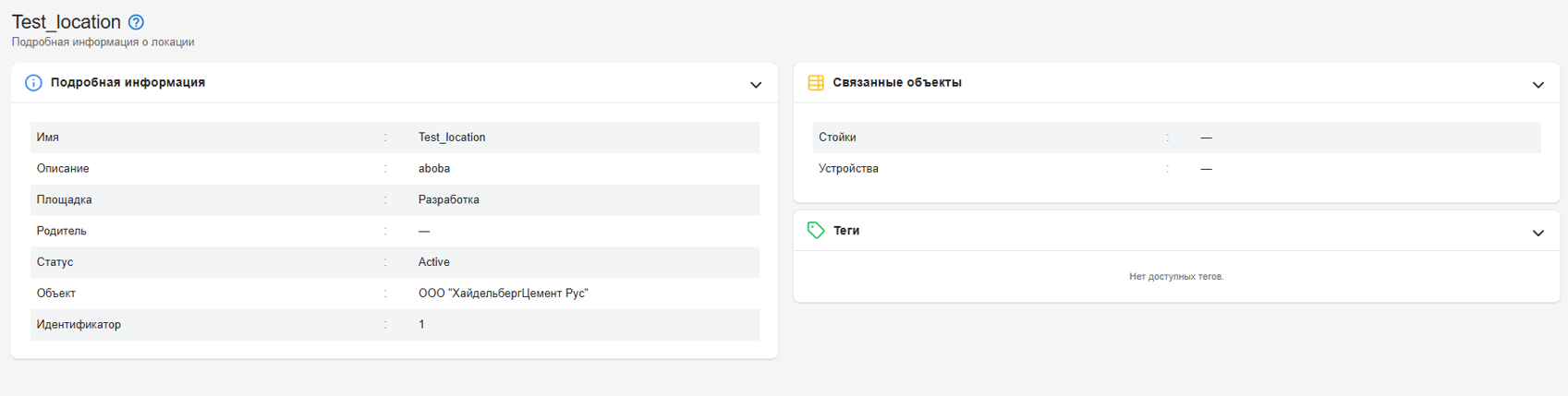
Карточка локации
При клике на название локации появляется ее статистика по оборудованию.
6. Вкладка «Контакты»
Справочник ответственных лиц (Материально Ответственные Лица, администраторы).
Таблица списка контактов
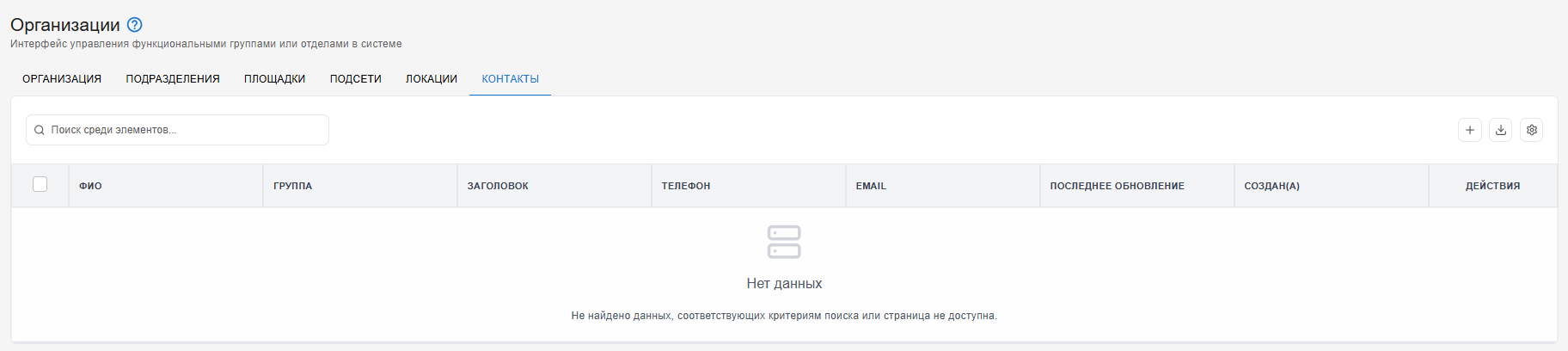
| Название колонки | Описание |
|---|---|
| ФИО | Фамилия, имя и отчество контактного лица. |
| Группа | Группа контактов, к которой относится данное лицо. |
| Заголовок | Должность или профессиональный статус. |
| Телефон | Номер телефона контактного лица. |
| Адрес электронной почты. | |
| Последнее обновление | Дата и время последнего изменения информации. |
| Создан(а) | Дата и время создания записи. |
| Действия | Меню управления (Редактирование / Удаление записи). |
Дополнительные колонки (нажмите, чтобы развернуть)
Доступны при нажатии на значок в правом верхнем углу таблицы.
| Название колонки | Описание |
|---|---|
| ID | Уникальный идентификатор объекта в системе. |
| Задание | Количество задач или поручений, связанных с контактом. |
| Комментарии | Дополнительные заметки о контактном лице. |
| Описание | Подробное описание роли и ответственности. |
| Ссылка на площадку | Связь с конкретной площадкой. |
| Теги | Метки для категоризации контактов. |
| Адрес | Физический или рабочий адрес. |
| Подразделение | Подразделение, к которому прикреплен контакт. |
| Функциональное направление | Область деятельности контакта. |
| Организация | Организация, в которой работает контакт. |
| Площадки | Площадки, за которые отвечает контакт. |
| Локации | Конкретные рабочие места, связанные с контактом. |