Карта сети
Раздел «Карта сети» предназначен для визуализации топологии сети и наглядного отображения связей между сетевыми устройствами (коммутаторами, маршрутизаторами, шлюзами и др.). Карта позволяет оператору увидеть структуру соединений, уточнить параметры отдельных узлов и интерфейсов, а также сузить отображение до интересующей организационной единицы или подсети.
Обзор интерфейса
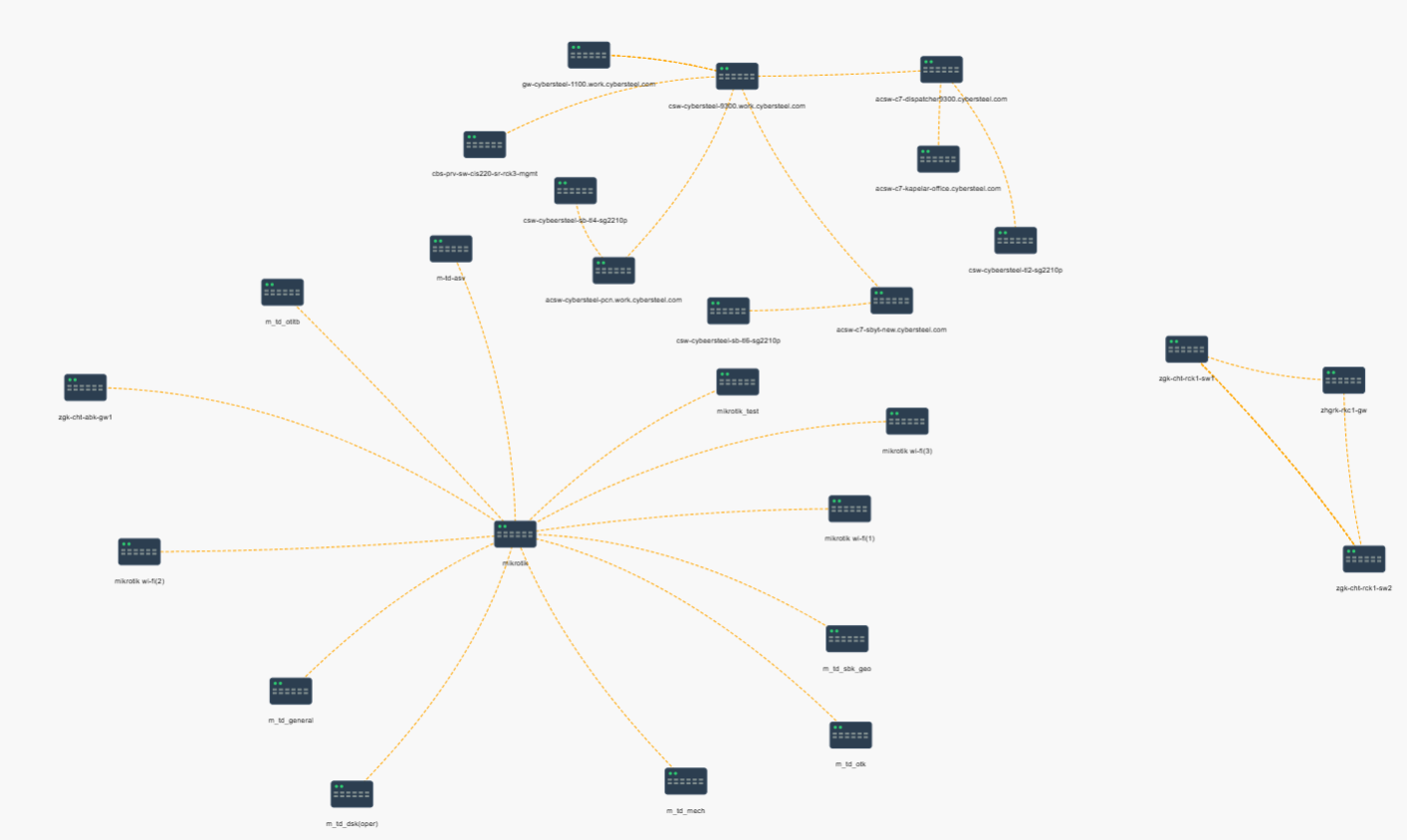
Визуально карта состоит из двух основных зон:
- Полотно топологии — основное поле, где расположены устройства и линии связей между ними.
- Панель инструментов карты — набор пиктограмм (фильтры, снимок, настройки), управляющих режимами отображения и вспомогательными функциями.

Отображение устройств
Каждое сетевое устройство отображается в виде прямоугольного значка с пиктограммой коммутатора или маршрутизатора и подписью с именем хоста.
При наведении курсора отображается всплывающее окно с деталями:
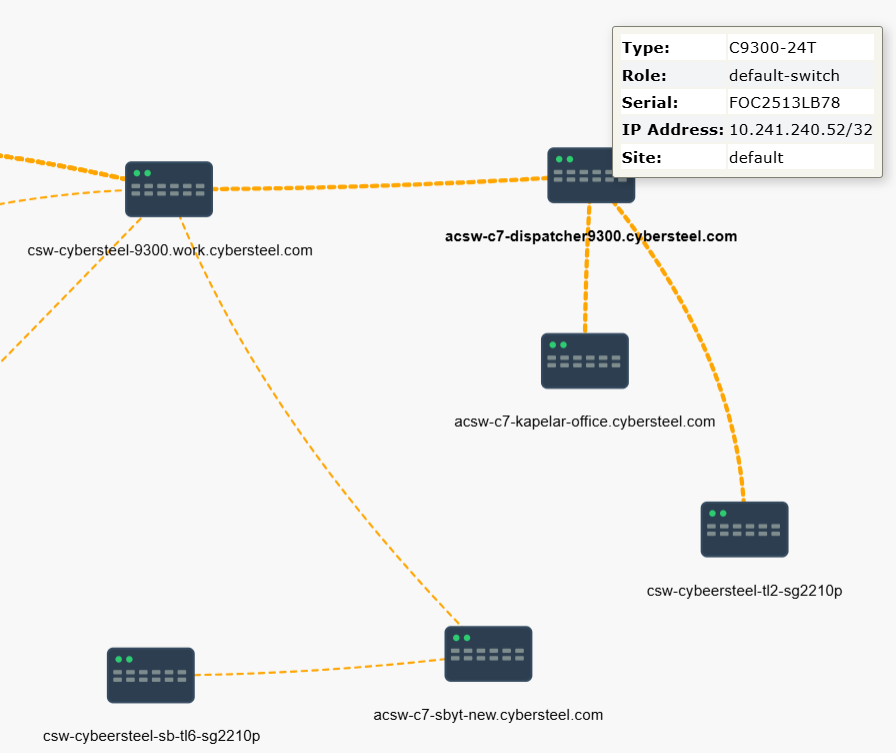
| Название колонки | Описание |
|---|---|
| Type | Тип устройства |
| Role | Роль устройства в сети, логическое назначение. |
| Serial | Уникальный серийный номер конкретного устройства, используется для учёта. |
| IP Address | IP-адрес устройства в сети с маской. |
| Site | Сайт или площадка, логическое/физическое расположение устройства. |
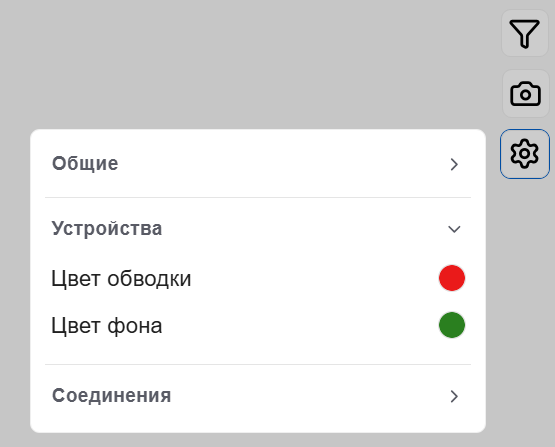
Визуальные параметры узлов настраиваются через панель:
-
Нажмите кнопку Настройки (значок
 ) на правой панели.
 -
В блоке «Устройства» задайте
цвет обводкизначков ицвет фоназначков.
Отображение соединений
Связи между устройствами отображаются линиями, соединяющими соответствующие узлы. Линии трактуются как двусторонние каналы и отражают фактические физические или логические соединения между интерфейсами.
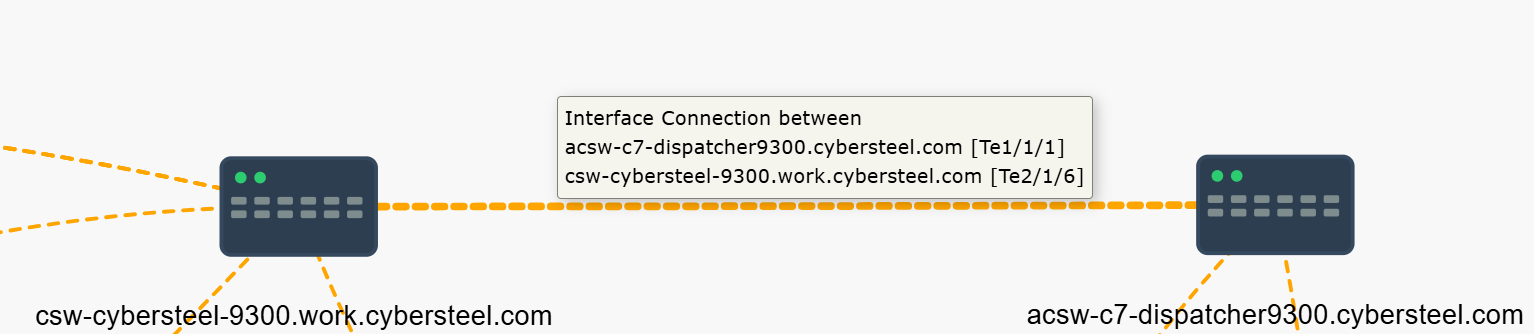
Вид линий можно настроить:
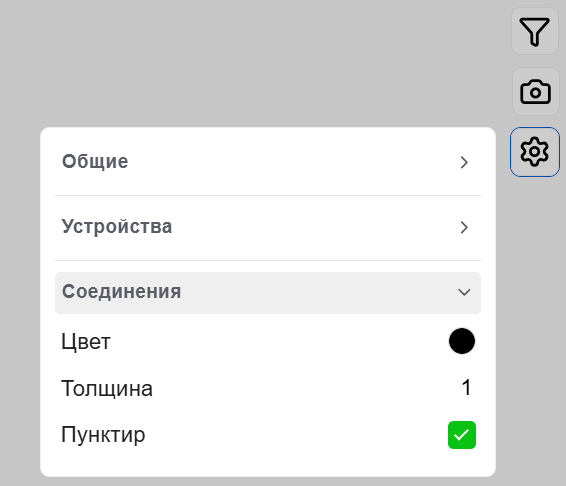
- Откройте
НастройкиблокСоединения. - Измените параметры:
Толщиналинии и режимПунктир
Фильтрация отображаемых элементов
Для работы с крупными топологиями карта поддерживает фильтрацию по организационным признакам и адресному пространству. Блок фильтров расположен справа и разворачивается по нажатию кнопки Фильтры (значок  ) на панели инструментов.
Порядок работы:
1. Нажмите кнопку Фильтры.
Откроется панель с тремя выпадающими списками: Организация, Подразделение, Подсеть.
- Выберите значения по необходимости:
- Организация — ограничивает отображение устройствами, принадлежащими конкретному юридическому лицу или холдингу.
- Подразделение — дополнительно сужает выбор до нужного подразделения организации.
- Подсеть — выводит только те устройства и связи, IP‑адреса которых относятся к указанной подсети.
После применения выбранных значений карта автоматически перестраивается: остаются только узлы и линии, удовлетворяющие фильтрам.
Настройки отображения и навигация
Избежание наложений
Чтобы поддерживать читаемость при большом количестве объектов, используется режим автоматического разведения устройств:
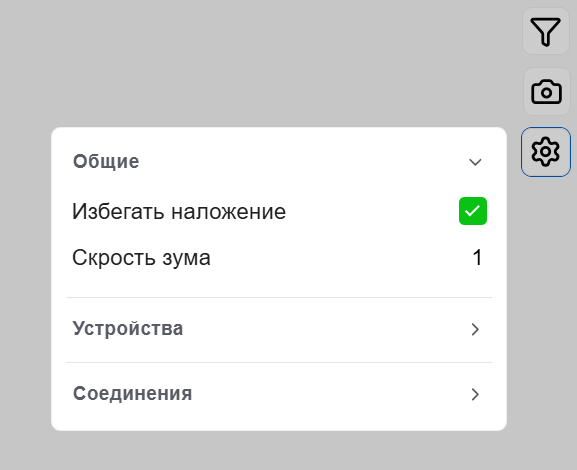
- Нажмите кнопку Настройки (значок ). Общие установите флажок
Избегать наложениеиСкорость зума.
Создание снимка карты
Для подготовки отчётов, презентаций или прикрепления схемы к заявкам поддерживается экспорт текущего вида карты в виде изображения.
Последовательность действий:
- Установите нужные фильтры и масштаб так, чтобы на экране отображался требуемый фрагмент топологии.
- Нажмите кнопку Снимок (значок
 ) на правой панели инструментов.
 - Подтвердите сохранение файла.