Серверы
Здесь происходит администрирование серверной инфраструктуры: управление физическими и виртуальными серверами, мониторинг производительности и распределение ресурсов. Конфигурирование серверных сред, контроль работоспособности и оптимизация нагрузок для обеспечения стабильной работы сервисов.
Обзор интерфейса

| Название колонки | Описание |
|---|---|
| Наименование компьютера | Уникальное сетевое имя компьютера, используемое для идентификации устройства в корпоративной сети. |
| Версия OS | Кликабельно. Версия операционной системы, указывающая на конкретный релиз, сборку и уровень установленных обновлений. |
| Процессор | Архитектура центрального процессора компьютера (x86, x64, ARM), определяющая совместимость с программным обеспечением. |
| Имя миньона | Идентификатор узла в системе управления SaltStack, используемый для удаленного управления и автоматизации. |
Дополнительные колонки (нажмите, чтобы развернуть)
Дополнительные колонки доступны при нажатии на значок  в правом верхнем углу таблицы.
| Название колонки | Описание |
|---|---|
| ID | Уникальный идентификатор объекта в системе. |
| Домен | Доменное имя Active Directory или другого каталога, к которому присоединен компьютер для централизованного управления. |
| Количество оперативной памяти | Общий объем установленной оперативной памяти (ОЗУ) на компьютере, выраженный в мегабайтах (МБ). |
| Время запуска ОС | Дата и время последнего успешного запуска операционной системы, указывающее на продолжительность работы без перезагрузки. |
| Общий объем | Суммарная емкость всех накопителей информации (HDD, SSD) на компьютере, выраженная в мегабайтах (МБ). |
| Имя процессора | Модель и производитель центрального процессора, установленного на компьютере. |
| Количество ядер | Общее количество вычислительных ядер процессора, определяющее многопоточную производительность системы. |
| Имя OS | Название операционной системы, установленной на компьютере (Windows 10, Ubuntu Server, CentOS и т.д.). |
| Серийный номер | Уникальный идентификационный номер оборудования, присвоенный производителем для отслеживания и гарантийного обслуживания. |
| Последний активный пользователь | Учетная запись пользователя, которая последней выполняла интерактивный вход в систему на данном компьютере. |
| Время последнего сканирования | Дата и время последнего успешного сбора информации о системе средствами инвентаризации и мониторинга. |
Карточка сервера
При клике на версию OS открывается профиль со сводной статистикой. Навигация осуществляется через вкладки, которые отражают главную информацию о конкретном сервере:
1. Вкладка «Компьютер»
Описание карточки компьютера
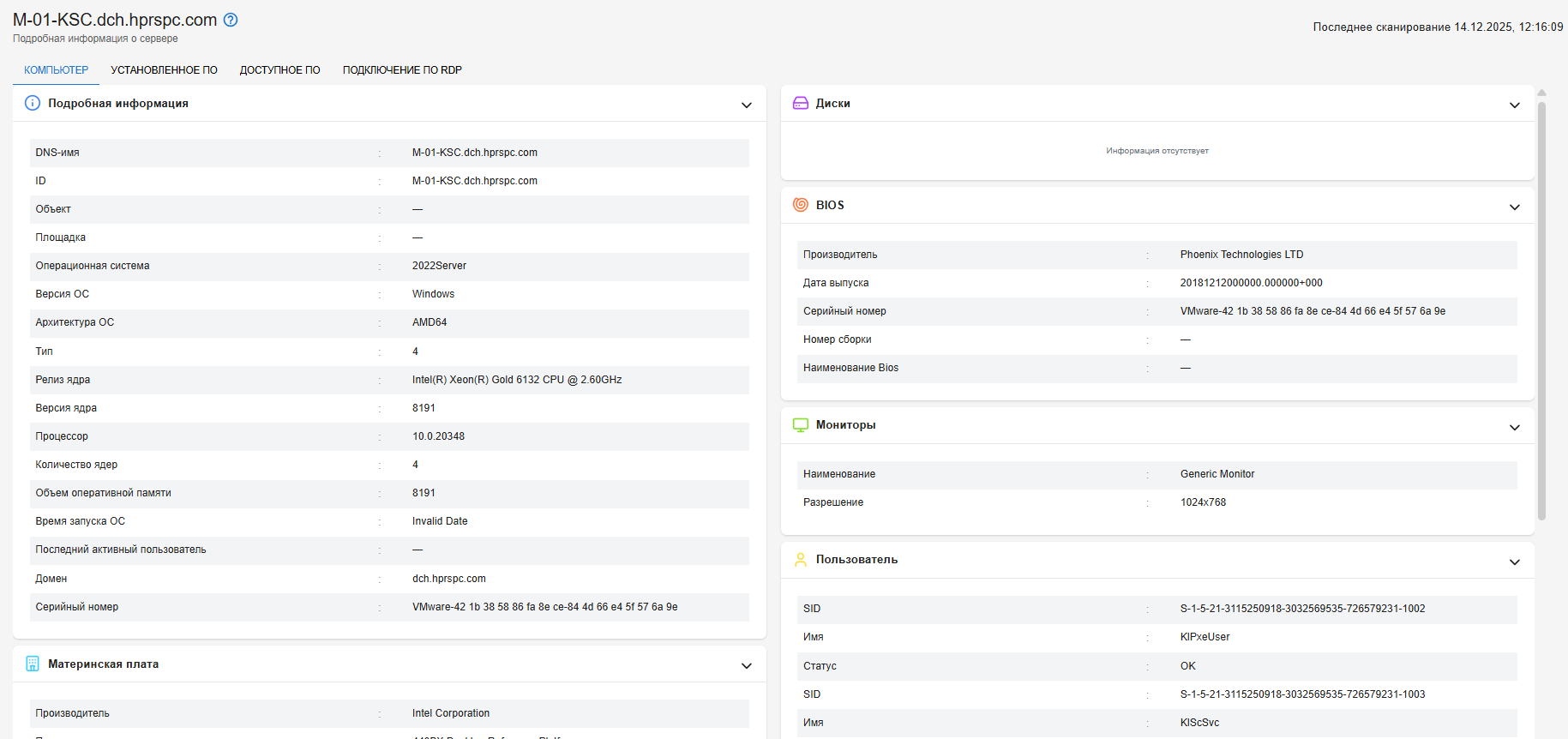
| Название блока | Описание |
|---|---|
| Подробная информация | Основные данные о системе: DNS-имя, операционная система, процессор, память и домен. |
| Материнская плата | Технические параметры платы: производитель, модель и серийный номер. |
| BIOS | Данные о версии BIOS, производителе и дате его выпуска. |
| Мониторы | Информация о подключенных дисплеях и их разрешении. |
| Пользователь | Сведения о пользователях и системных учетных записях (SID), связанных с устройством. |
| Диски / Теги / Комментарий | Блоки для отображения информации о накопителях и дополнительных пометок. |
2. Вкладка «Установленное ПО»
Таблица установленного ПО на компьютере
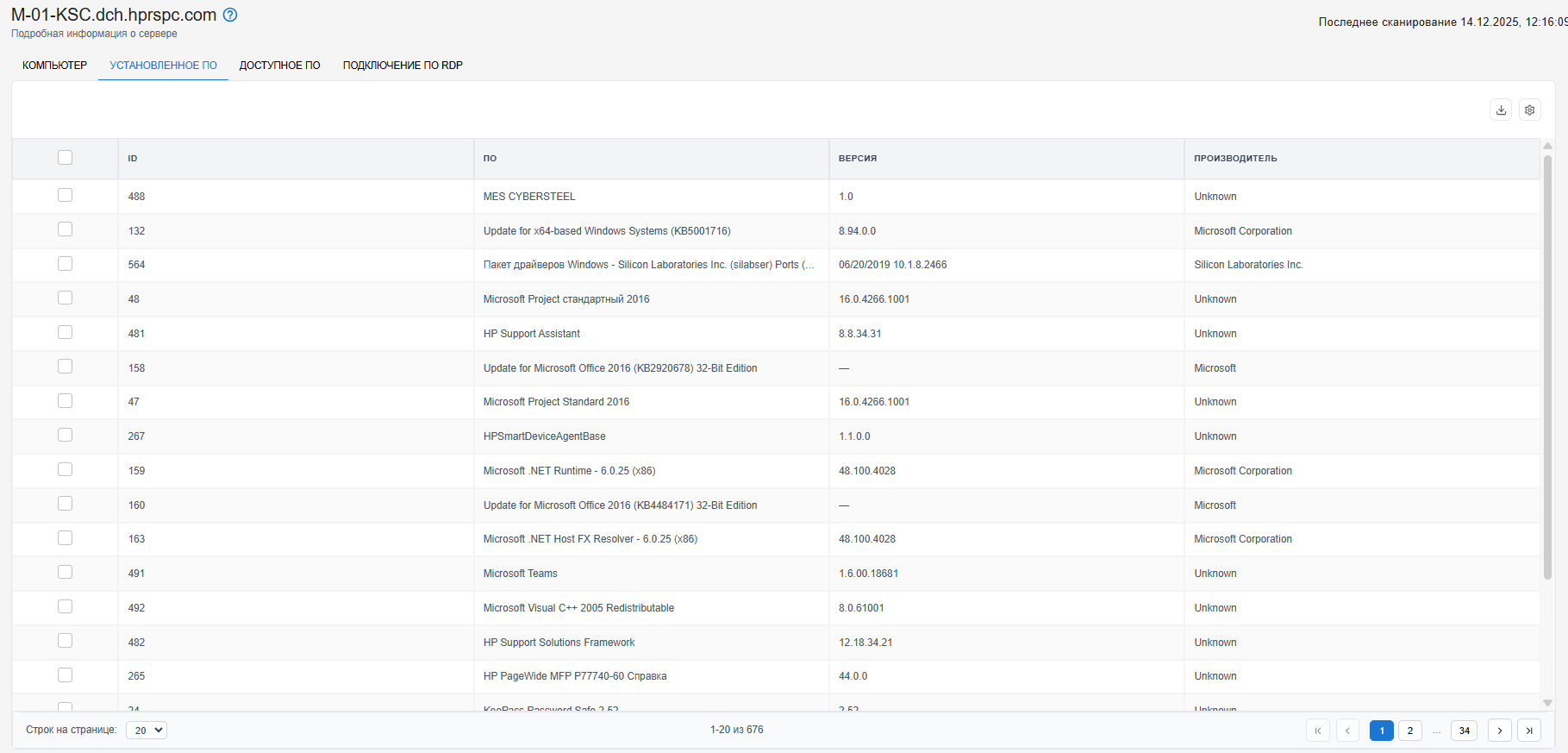
| Название колонки | Описание |
|---|---|
| ID | Уникальный идентификатор объекта в системе. |
| ПО | Название установленного программного обеспечения, определяющее его функциональное назначение и применение. |
| Версия | Версия установленного программного обеспечения, указывающая на конкретный релиз и уровень функциональности. |
| Производитель | Компания-разработчик или издатель программного обеспечения, определяющая авторство, поддержку и лицензирование. |
3. Вкладка «Доступное ПО»
Таблица доступного ПО на компьютере
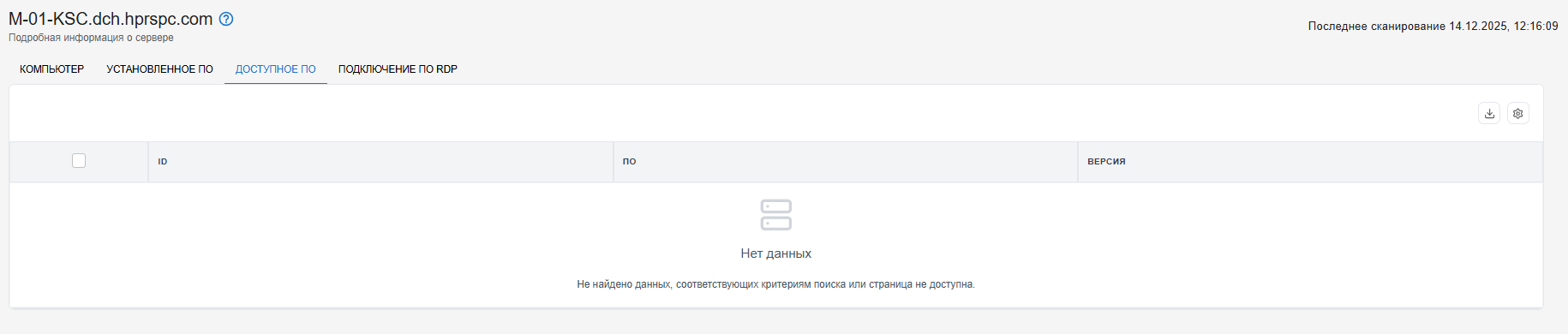
| Название колонки | Описание |
|---|---|
| ID | Уникальный идентификатор объекта в системе. |
| ПО | Название разрешенного программного обеспечения, одобренного для использования в системе. |
| Версия | Версия разрешенного программного обеспечения, утвержденная для установки и использования. |
3. Вкладка «Подключение по RDP»
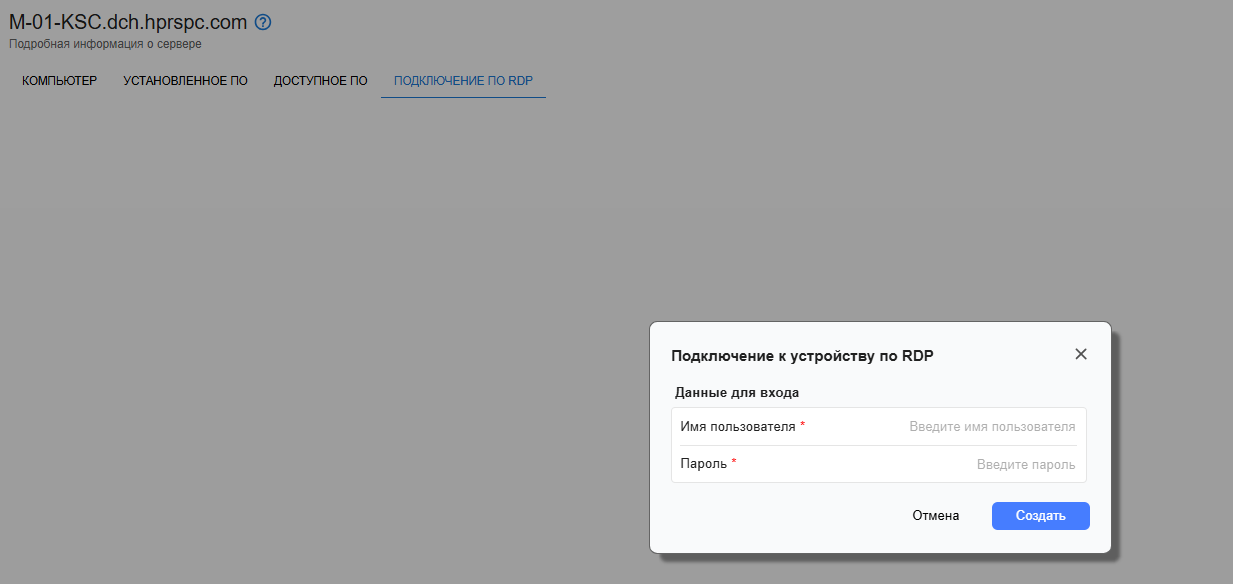 Для подключения к устройству по Remote Desktop Protocol необходимо указать
 Имя пользователя и Пароль